 Curso · SinCódigo
Instala el complemento en ChatGPT
El complemento conecta ChatGPT con tu negocio. Se instala una sola vez.
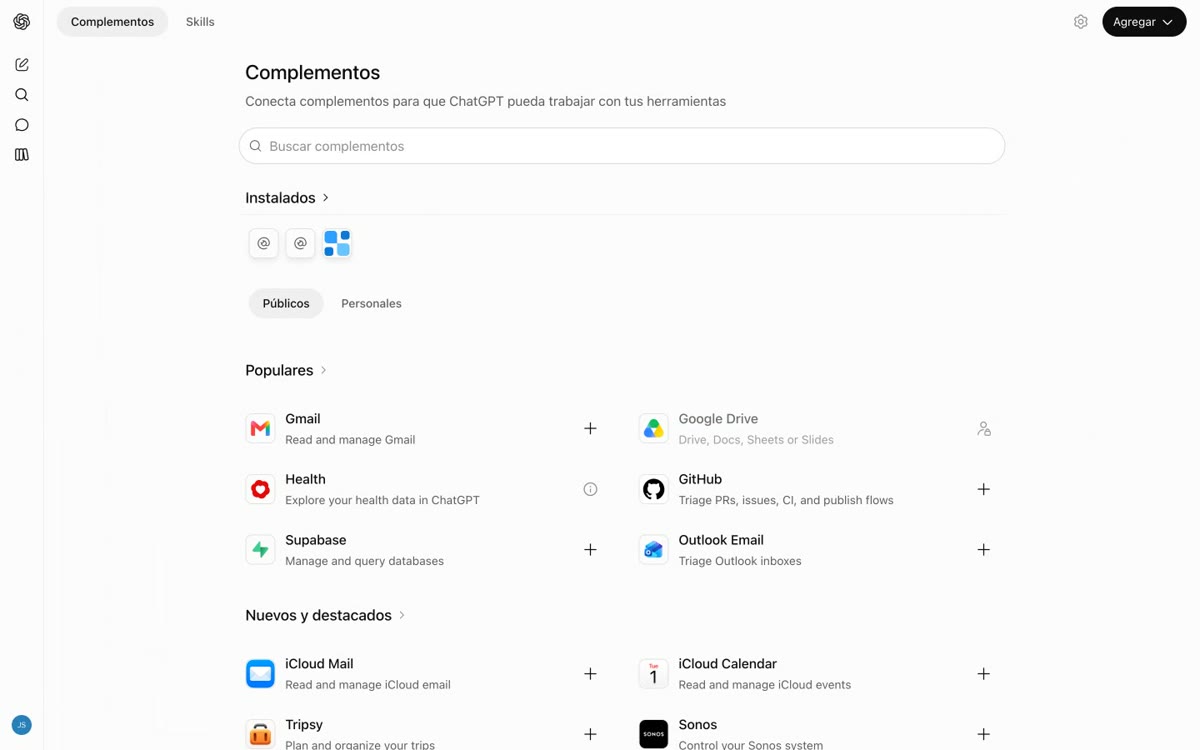
PASO 1.1 · Abre Complementos
- Entra a chatgpt.com con tu cuenta.
- En el menú de la izquierda, toca Complementos.
- Arriba a la derecha toca Agregar y elige Agregar servidor MCP personalizado.
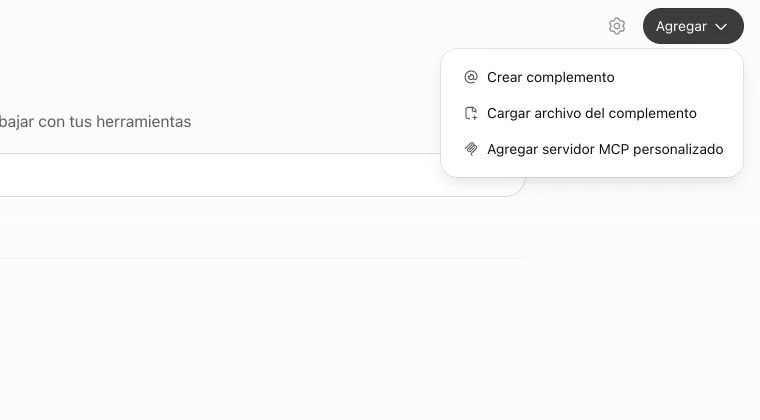
PASO 1.2 · Llena el formulario
| Campo | Qué pones |
|---|---|
| Nombre | Mi negocio (o el nombre que quieras, distinto de otros complementos que ya tengas) |
| Descripción | Opcional, por ejemplo Pedidos, repartidores y panel de mi negocio |
| URL del servidor | https://minegocio.agenciasincodigo.com/mcp |
| Autenticación | OAuth |
| Casilla del aviso | Marca Entiendo y quiero continuar |
Luego toca Crear como complemento.
El aviso de riesgo es el mismo para cualquier servidor que no está en el directorio de ChatGPT. Conéctate solo a servidores en los que confíes.
PASO 1.3 · Conecta con Google
- Toca Conectar en el complemento.
- Se abre la pantalla de SinCódigo: toca Continuar con Google y elige tu cuenta.
- Vuelves a ChatGPT.
Cómo sabes que quedó: en Complementos aparece instalado con el nombre que le pusiste.
Si algo falla:
- "El enlace venció": vuelve a tocar Conectar desde ChatGPT.
- ChatGPT abre otro negocio o el complemento equivocado: tienes dos complementos con nombres parecidos. Renombra uno (Complementos > el complemento > Administrar > Nombre) para que no se confundan.
Video de apoyo (opcional): ChatGPT en el minuto 1:05 y Claude en el 2:20.